王者万象棋 · 直播工具包 使用说明
给主播看的 · 10 分钟能上手
最快上手(3 步)
- 双击
王者万象棋一图流生成器.html,填内容,点「导出 PNG」 - 把工具包里的 UI 图片加进你的直播软件
- 以后每次开播,只换那张一图流图片
这套东西能帮你做什么
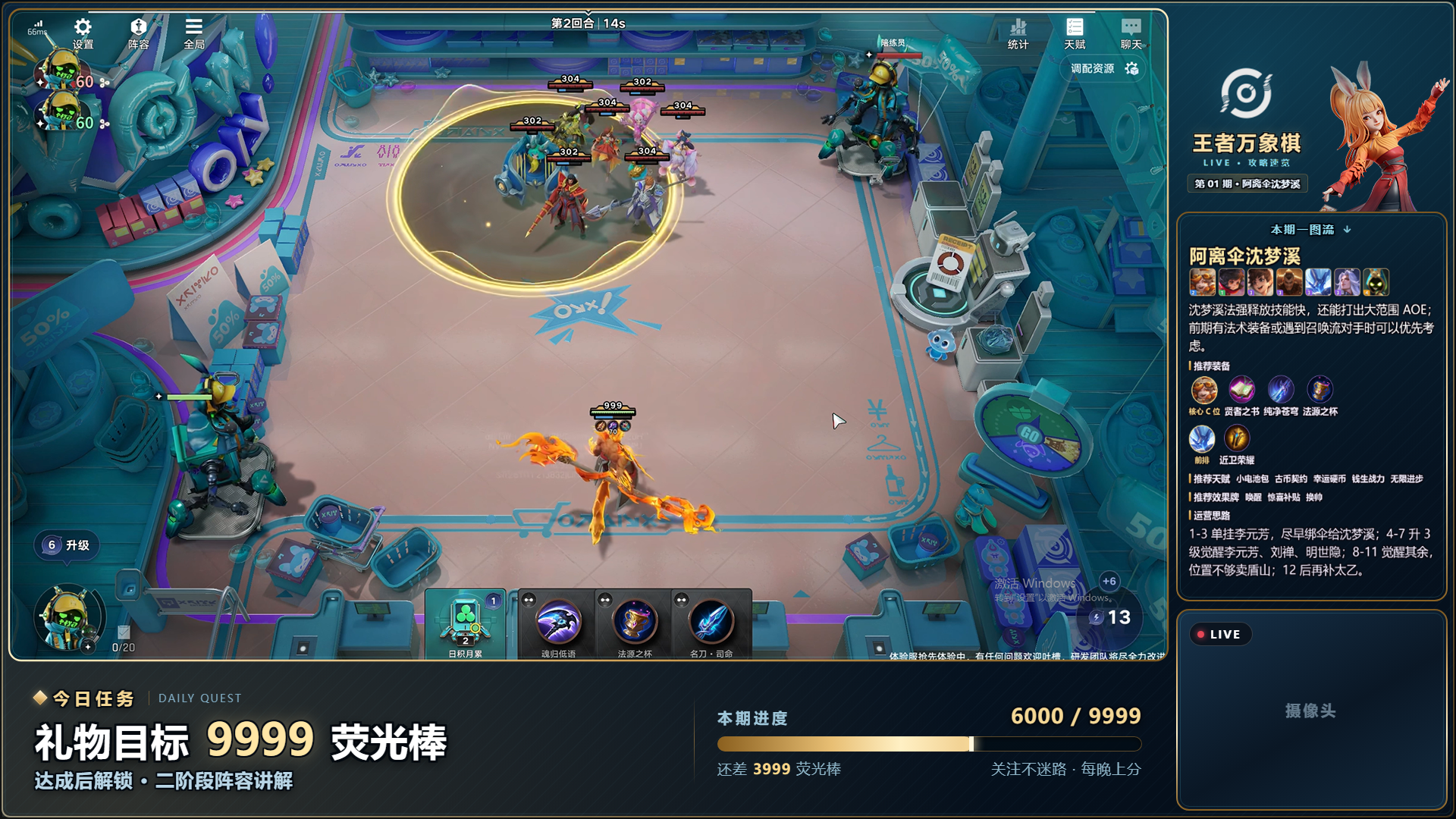
开播前花 3 分钟做一张「阵容一图流」,再把直播间套上这套 UI,观众一眼就能看懂你在玩什么阵容、怎么运营。
包里有什么
| 文件 | 干什么用 |
|---|---|
王者万象棋一图流生成器.html | 双击打开做一图流,不用装任何软件 |
直播UI组件/背景.png | 直播间背景,铺满整个画面 |
…/游戏画面边框.png | 套在游戏画面上,中间留空给游戏 |
…/一图流边框.png | 右侧放一图流的框 |
…/摄像头边框.png | 套在摄像头上 |
…/棋手头像、棋手立绘 | 直播间装饰素材,想把哪些棋手摆上画面就用哪张(可选) |
直播布局效果预览图.png | UI 全部加完长这样,可以拿来对照 |
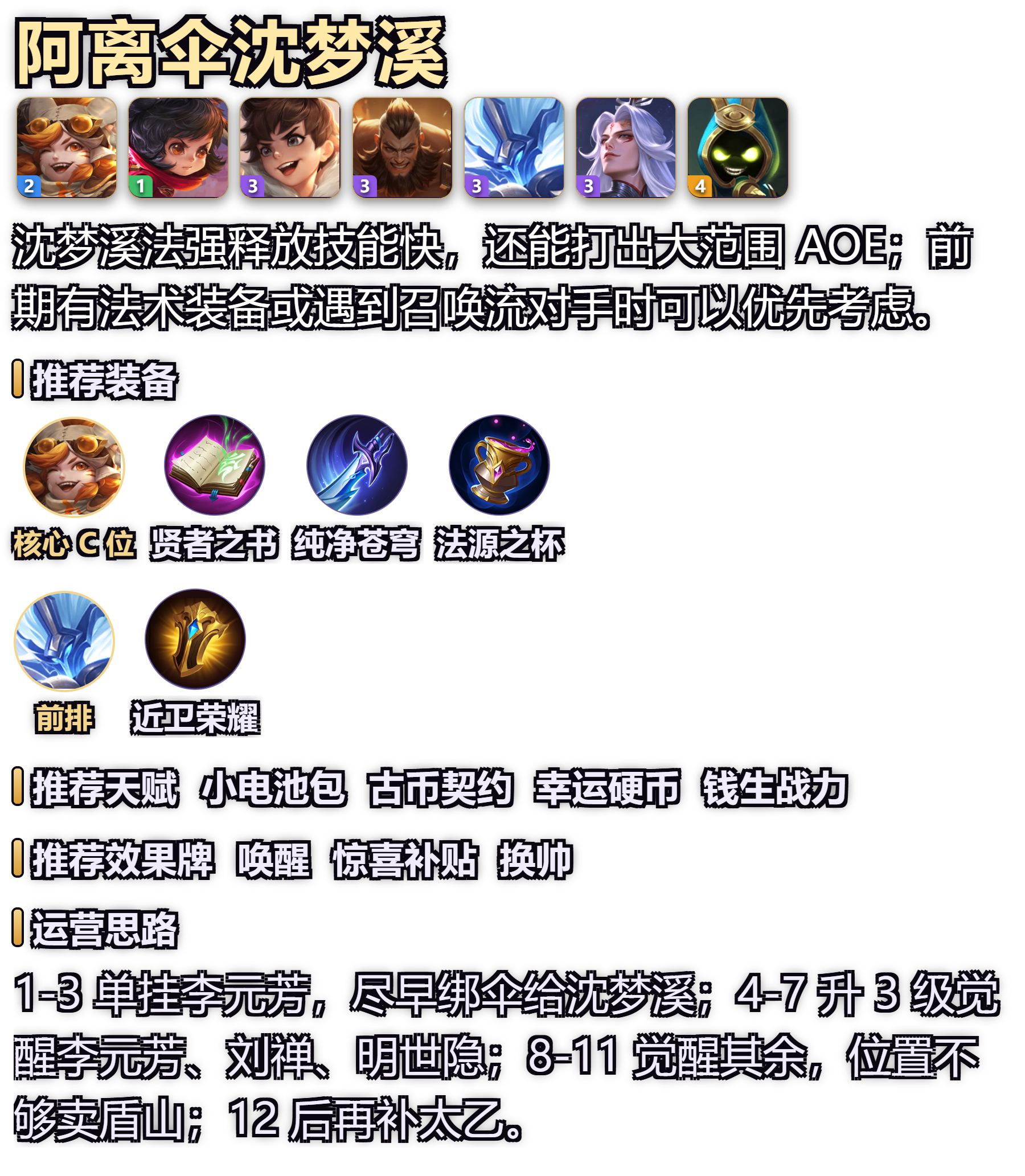
一图流预览图.png | 生成器导出的成品长这样 |
第一步:做一张一图流(约 3 分钟)
- 1双击
王者万象棋一图流生成器.html,会用浏览器打开线上编辑器(需要联网) - 2左边从上往下填:标题(阵容名,10 字以内最好)→ 完整阵容(点头像选英雄)→ 阵容介绍 → 推荐装备 / 天赋 / 效果牌 → 运营思路
- 3不想要的部分,在左边「显示 / 隐藏」里取消勾选,右边立刻消失
- 4看右边预览,觉得挤就把「字体大小」「间距」往小调,觉得空就调大
- 5点右上角 导出 PNG,选个位置保存 → 得到一张透明底的竖图
💡 想以后接着改:点「下载配置」,会存一个 .json 文件;下次点「导入配置」选它,内容就全回来了。
第二步:把 UI 图片加进直播软件(一次性)
在你平时开播用的软件里,把这些图片当「图片 / 贴图」加进画面就可以了。
叠放顺序(在下面的会被上面的盖住):
- 背景.png —— 铺满整个画面,放最底下
- 游戏画面 —— 放在背景中间那块空白里
- 摄像头 —— 放在右下角那块空白里
- 游戏画面边框 / 一图流边框 / 摄像头边框 —— 三张都加,都铺满整个画面,压在游戏和摄像头上层
- 一图流图片 —— 放进右侧那个框里
💡 所有 UI 图片本身就是整屏尺寸,加进去后选「铺满画面 / 适应屏幕」就自动对齐,不用手动摆位置。
只有游戏画面、摄像头、一图流这三样需要你自己对准框里的空白。
只有游戏画面、摄像头、一图流这三样需要你自己对准框里的空白。
棋手立绘 / 头像 是装饰用的:想让直播间更有点主题感,就把喜欢的棋手立绘加一张到画面上(比如右侧顶部、左下角),摆哪都行,不影响功能。
每次开播前只做一件事
新的阵容 → 重新导出一张一图流图片 → 在直播软件里找到那个图片源,把图换成新的。其它都不用动。
生成的图长这样
常见问题
导出的图是透明的,正常吗?
正常。透明底叠在深色框上才好看,生成器里「透明底」保持勾选就行。
字太小 / 看不清?
在生成器里把「字体大小」调大(标题 60、介绍和运营 38–40 比较稳),或者少写点字。
游戏画面有黑边?
游戏画面不是 16:9。在直播软件里对游戏那一路用「裁剪」,把黑边裁掉就行。
图片没对齐 / 边缘被裁掉了?
先把这张图设成「铺满画面」;还不行就检查直播软件的画面比例是不是 16:9。
想导更清楚的图?
生成器左栏「画布尺寸」里有「导出倍率」,选 2× 更清晰(导出会慢一点,等几秒是正常的)。
换电脑 / 换浏览器,内容没了?
内容只存在这台电脑的浏览器里。重要阵容记得点「下载配置」存成文件。
素材版权
工具包里的棋手立绘、头像、边框来自《王者万象棋》官方美术。请只用于个人直播和攻略交流,不要拿去商用或二次售卖。
制作者:虎牙-Yiyang